Як підписати документи електронним підписом
КЕП (кваліфікований електронний підпис) та УЕП (удосконалений електронний підпис) — це електронні підписи, які використовують для підпису електронних документів. Вони є надійним засобом підтвердження електронних документів та відповідають вимогам законодавства.
КЕП та УЕП відрізняються насамперед рівнем захисту та носієм ключа.
КЕП прирівнюється до власноручного підпису і гарантує найвищий рівень захисту. Також кваліфікований електронний підпис, на відміну від УЕП, має ширшу юридичну силу та може використовуватися для підписання документів у державних органах, судах і більшості офіційних процедур. КЕП зберігається на захищеному носієві.
УЕП з кваліфікованим сертифікатом зберігається на незахищеному носієві і має менший рівень захисту, але також дозволяє ідентифікувати підписувача.
Що можна підписати електронним підписом?
Електронний підпис використовують для підписання різноманітних документів, зокрема:
- заяв;
- платіжних інструкцій;
- офіційних листів.
Як створити електронний підпис?
Створити електронний підпис можна онлайн — для цього потрібно перейти за цим посиланням, обрати одного з кваліфікованих надавачів електронних довірчих послуг (КНЕДП) та пройти процедуру ідентифікації.
Електронні підписи поділяються на:
- Вбудований тип підпису (один файл з розширенням *.p7s), та ті, які містяться в окремих файлах.
- Відкріплений тип підпису (один — файл-оригінал, другий — електронний підпис із розширенням *.p7s). Під час його використання сервіс попросить додати обидва файли.
Як підписати документ електронним підписом?
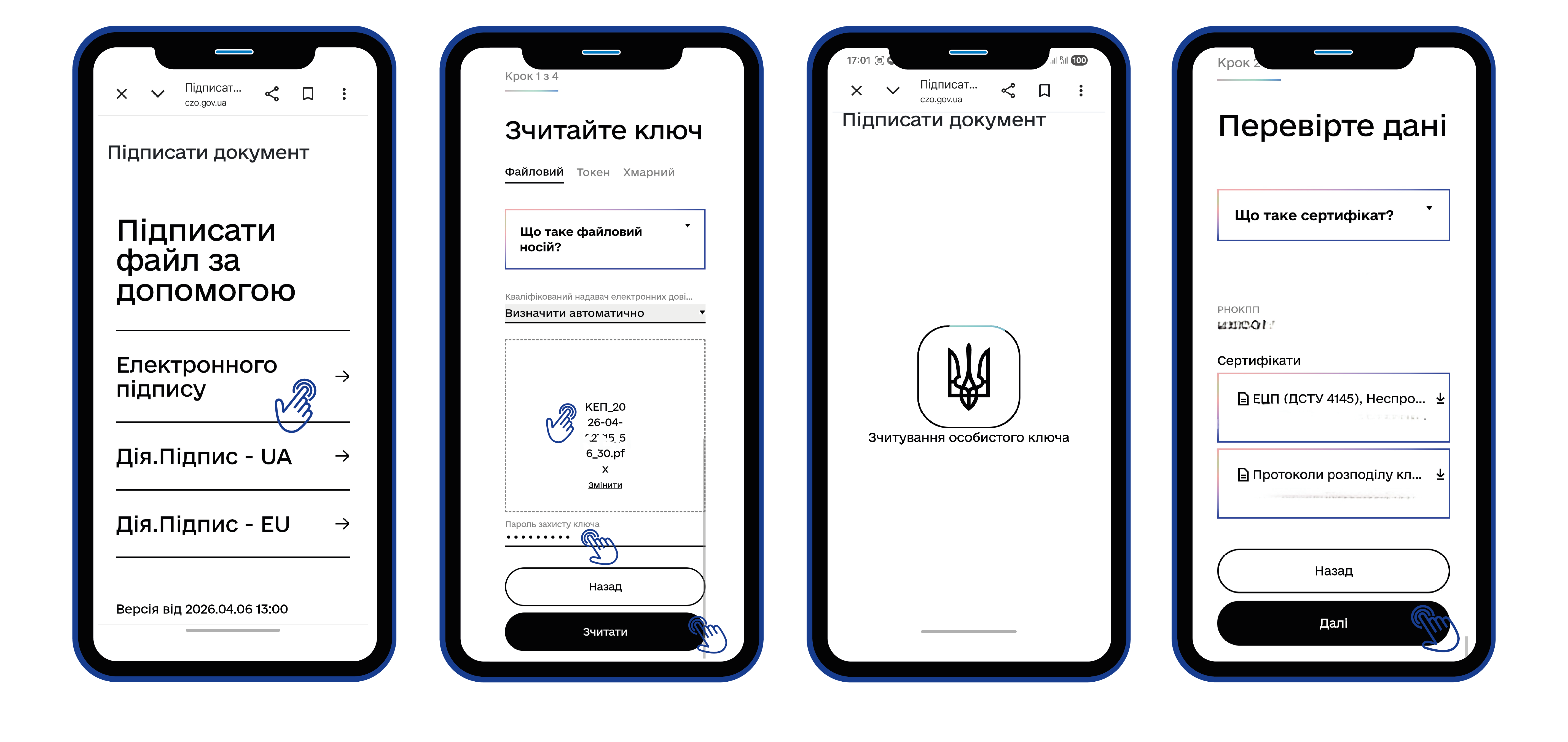
Щоб накласти підпис, який коректно зчитуватиметься банком, на платіжну інструкцію / лист / заяву «Електронним підписом»:
- зазначте носій ключа (файловий, токен, хмарний) та оберіть надавача;
- зчитайте особистий ключ та введіть пароль (якщо ключ у вигляді файлу на телефоні, то зазвичай знаходиться у папці «Файли» чи «Завантаження», на персональному комп’ютері — в обраній папці);
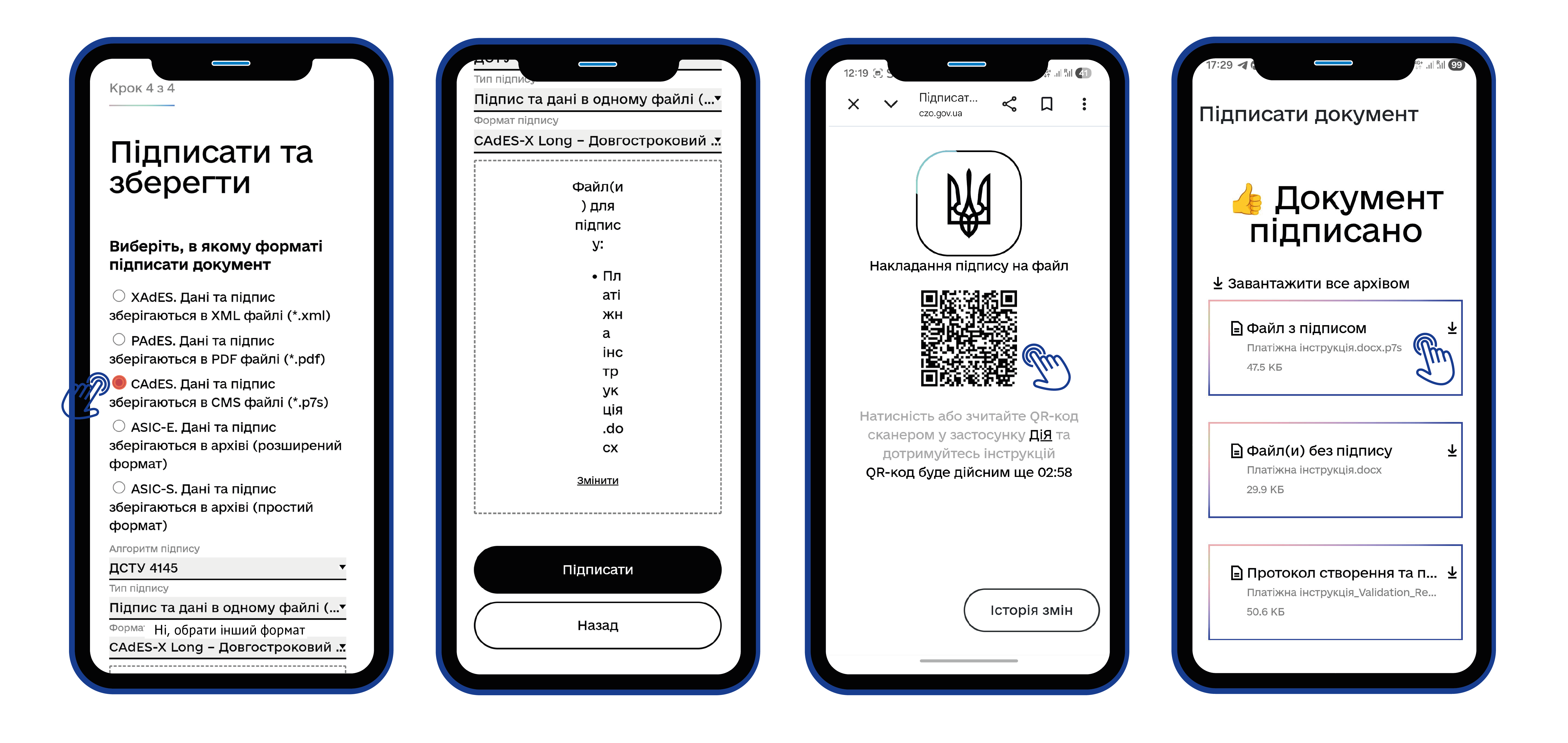
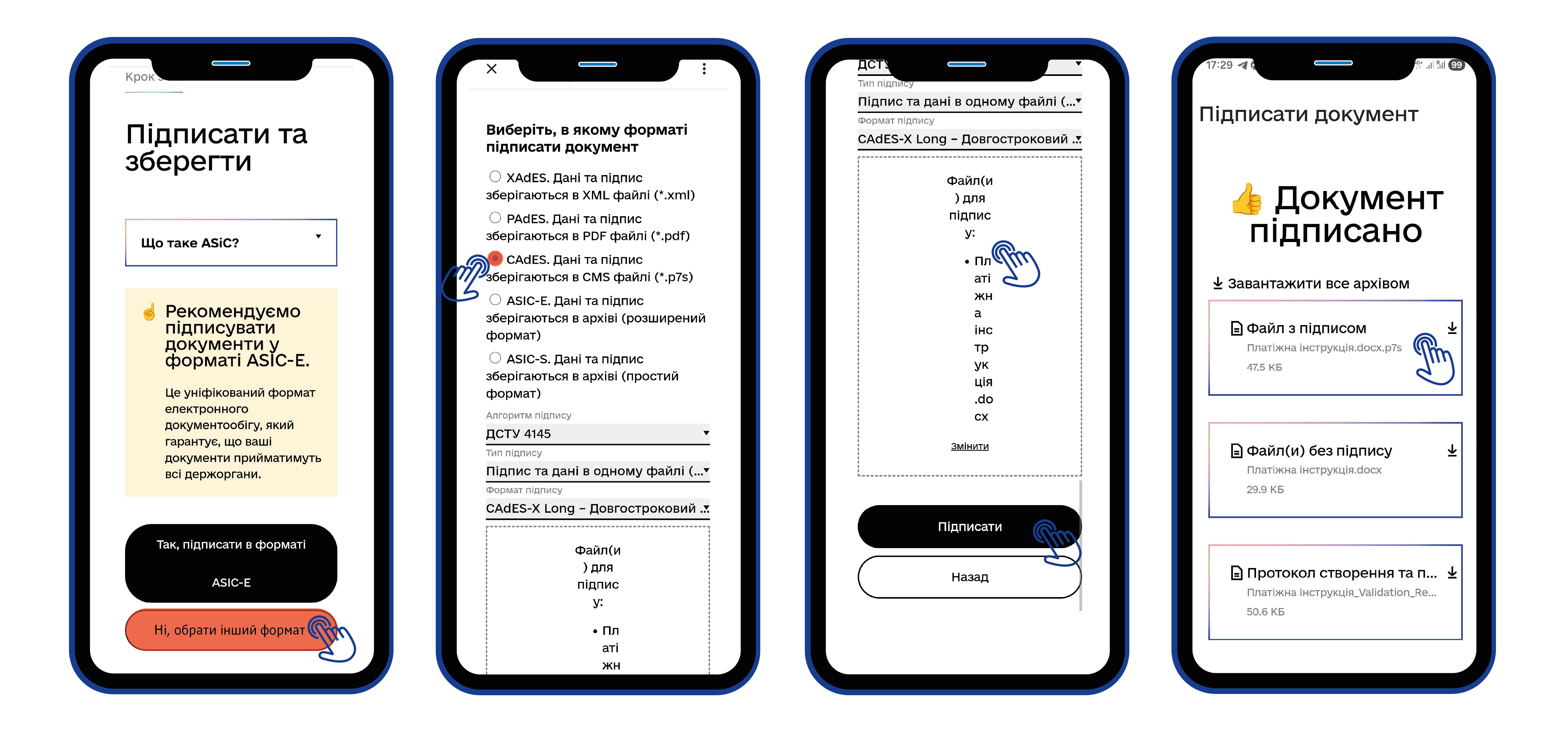
- при виборі формату підписання документа оберіть інший формат;
- серед переліку необхідно обрати CAdES. Дані та підпис зберігаються в CMS-файлі (*p7s). Тип підпису і формат мають бути по замовчуванню (тип підпису — Підпис та дані в одному файлі, формат підпису — CAdES-X Long — Довгостроковий з повними даними центру сертифікації ключів (ЦСК) для перевірки);
- перетягніть у браузер або виберіть на своєму носії файл, який потрібно підписати (платіжну інструкцію / лист / заяву). Натисніть кнопку «Підписати»;
- документ підписано. Завантажте готовий документ з підписом, також додатково можна завантажити й документ без підпису і протокол перевірки.
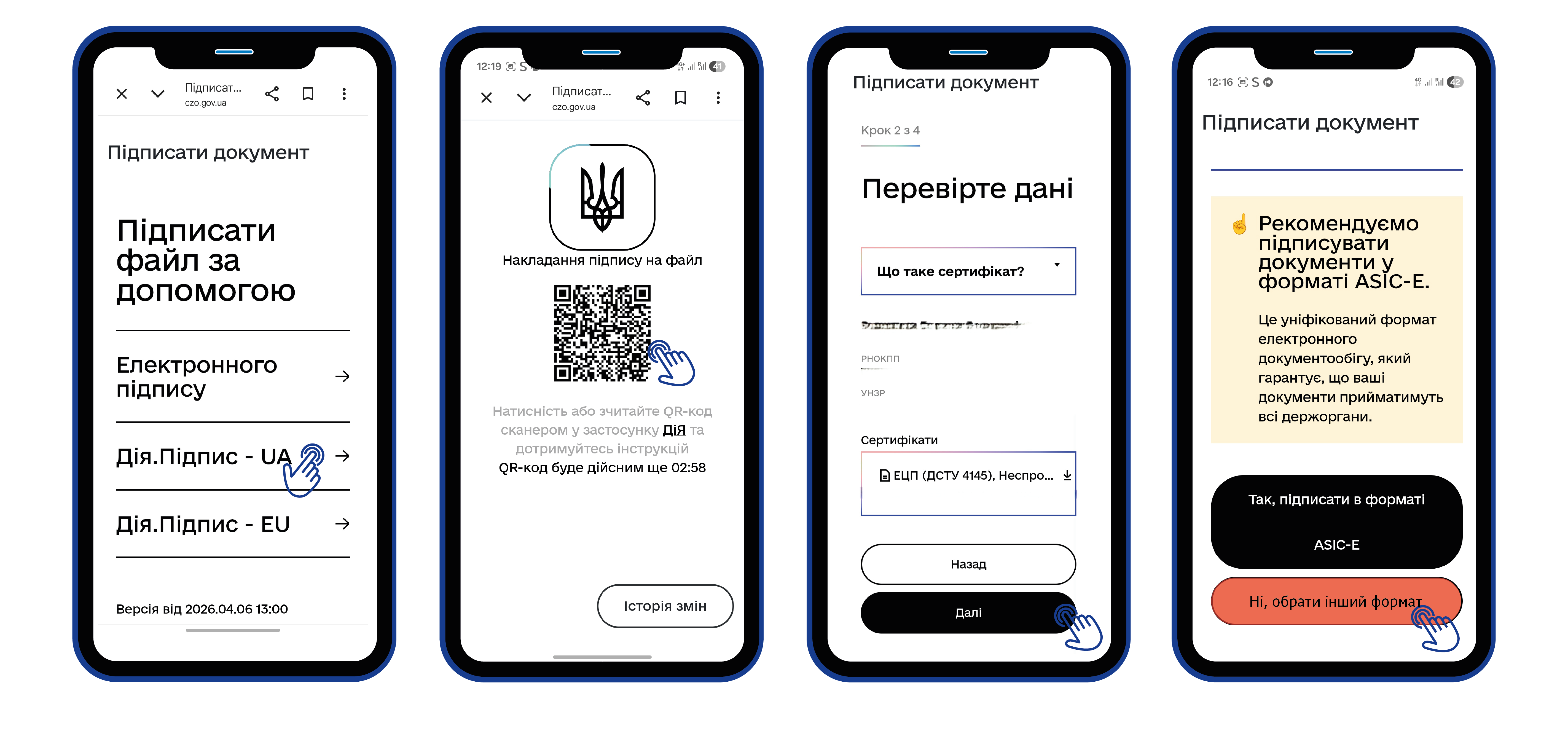
Щоб накласти підпис на документ «Дія.Підпис-UA»:
- зчитайте або перейдіть за QR-кодом на телефоні, де є застосунок Дія та оберіть активний Дія.Підпис;
- при виборі формату підписання документа необхідно обрати інший формат;
- серед переліку необхідно обрати CAdES. Дані та підпис зберігаються в CMS файлі (*p7s). Тип підпису і формат мають бути за замовчуванням (тип підпису — Підпис та дані в одному файлі, формат підпису — CAdES-X Long — Довгостроковий з повними даними ЦСК для перевірки);
- перетягніть у браузер або виберіть на своєму носії файл, який потрібно підписати, та натисніть кнопку «Підписати»;
- підпишіть файл Дія.Підписом пройшовши стежку в застосунку на телефоні;
- завантажте готовий документ з підписом, додатково можете також завантажити документ без підпису і протокол перевірки.